学生机房管理助手12.99
更新:
1、解决考试软件运行错误的问题;
2、监测IP地址修改;
3、解决误判U盘、拔网线检测不到、文件总是缺失等问题;
4、允许或禁止浏览器下载软件,禁止登录网盘网站;
5、大幅减少锁屏,加强密码保护。
云盘下载 (下载密码:8s9s,注:已安装小助手的电脑禁止了云盘,你到其它电脑下载) (下载密码:8s9s,注:已安装小助手的电脑禁止了云盘,你到其它电脑下载)
所有文件解压密码:123,软件可能会误报毒。
主要功能
视频介绍
一、保护极域、红蜘蛛、锐捷、联想等电子教室或云课堂,防止学生脱离控制
学生常见脱控方法:
1、拔网线、禁用本地连接、修改IP地址;
2、启用windows防火墙,勾选“阻止所有传入连接”;
3、win10按win+tab用虚拟桌面软件来脱离电子教室的控制;
4、任务管理器->性能->资源监视器,右击电子教室的进程->挂起或暂停进程;
5、用cmd命令终止电子教室和它的保护进程;
6、用极域万能密码或密码破解工具获取的密码进入,修改电子教室频道等;
7、修改红蜘蛛文件夹3000soft名称,然后用任务管理器终止RedAgent.exe;
8、把锐捷云课堂文件夹的CMLauncher.exe文件拖到其它文件夹下,然后重启电脑;
9、用360流量防火墙、QQ电脑管家、火绒断开电子教室的网络连接;
10、开机选择“带网络连接的安全模式”。
11、网上下载一些专门工具来破解极域和小助手。
针对以上行为,本软件将自动恢复或蓝屏锁定(部分功能需要开机2分钟后响应)。
二、允许或禁止USB存储设备和浏览器下载软件,禁止登录网盘网站;
三、允许或禁止扫雷、纸牌、拼图板、放大镜、谷歌浏览器的小恐龙、Edge浏览器的冲浪等小游戏和游戏网站poki.com、digdig.io ;
四、提供多个包含机房行为规范的桌面壁纸,右上角显示机器编号(取计算机名的后6位)。
重要说明
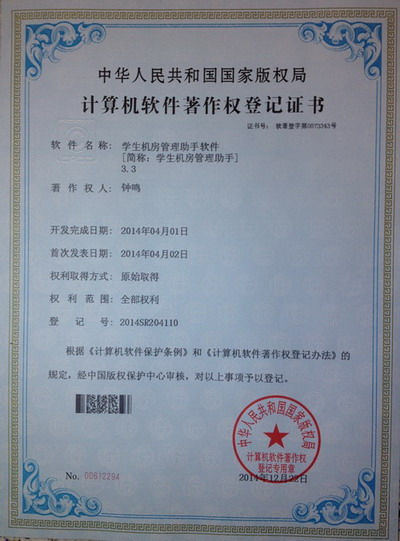
1、本软件会禁止任务管理器、注册表。。。杀毒软件可能误报毒,经1000多所学校11年的使用验证本软件绝无病毒,已取得软件著作权(证书附后),请放心使用。安装前请先卸载安全卫士、电脑管家、火绒等杀毒软件,win10、win11先用安装包中工具禁用defender。学生机一般有硬盘保护系统,不用担心病毒,而且杀毒软件对电脑速度有很大影响。如果你对本软件不放心,可以先只安装一台学生机测试,不需要安装教师机,如果发现有问题马上卸载。
2、本软件会禁止一些危害电子教室运行的工具的运行,禁止访问一些破解工具下载网站和网盘网站,如果有漏判或者误判请与我联系(QQ:1023411046,限老师);
3、本软件仅给学校信息老师免费使用,不得用于商业用途,如有建议和意见欢迎交流。本软件会设置一个浏览器主页,可以获得一丁点钱作为网站费用,以便大家下载升级,如果大家都不设主页,网站会因欠费而关闭,所以希望得到你的理解与支持。
安装步骤
安装步骤视频 (所有文件解压密码:123)
Win7/WinXp系统:卸载杀毒软件-->执行setup程序并设置密码等-->在硬盘保护系统中创建进度或保存系统(如果没有硬盘保护系统则省略此步)。
win10系统安装过程如下:(为了加快开关机速度,建议拔掉网线,防止下载更新)
第一步、卸载杀毒软件,暂时关闭defender保护,再用安装包中工具禁用defender和自动更新。

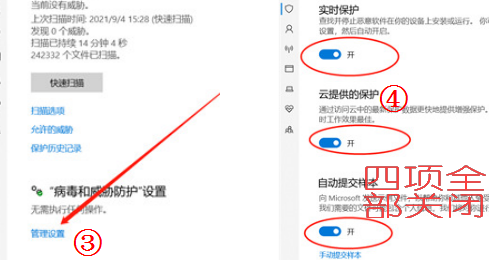
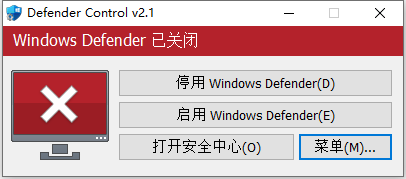
第二步、执行setup程序并设置密码等。

第三步、在硬盘保护系统中创建进度或者保存系统(如果没有硬盘保护系统则省略此步)。
常见问题解答
1、“任务管理器”被禁止,电脑死机了怎么办?
解决办法:10.8以上版本按ctrl+alt+del,点“注销”,系统不会自动还原。
2、开机启动显示操作系统列表的等待时间太长,如图:
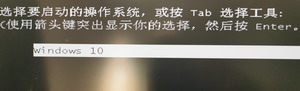
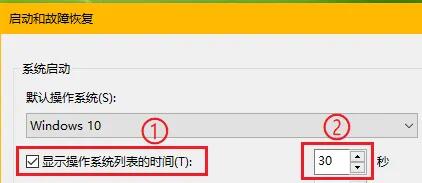
解决方法:右击桌面的“此电脑”或“计算机”->属性->左侧的高级系统设置->启动和故障恢复的设置->把“显示操作系统列表的时间”的勾去掉。
3、有时教师需要下载软件、使用U盘和运行cmd、注册表、组策略、任务管理管理器,怎么办?
解决方法:点击任务栏右侧的小助手图标,点击:系统功能-->退出,如下图:

4、安装机房管理助手以后,mpython、考试软件、人机对话、3d one等软件不能正常使用。
解决方法:卸载安装12.5以上版本。
5、不能禁止google chrome浏览器的小恐龙游戏,可能原因:
(1)安装了假的google chrome浏览器(如下图);(2)安装google chrome浏览器后没有重新运行机房管理助手的“设置”程序。(3)google chrome浏览器的策略模板文件被损坏,卸载重新安装浏览器,然后再运行机房管理助手的“设置”程序。
 
6、学生机总是光标不见了需要鼠标点一下(常见于锐捷云课堂),这是你在机房管理助手中设置的第一项错误。
解决方法:先去查看云课堂客户端文件路径,在学生机上打开任务管理器,右击进程里的云课堂选择打开文件位置,有网友说是E:\...\ClassManagerApp.exe,详细操作步骤>>>
7、安装成功后,拔掉网线或禁用网络时,机房管理助手没有监测到。解决办法:
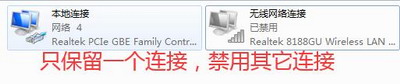
注意:开机2分钟后才检测是否断网。
8、启动后立即蓝屏锁定,提示缺少重要文件。 这是杀毒软件没有卸载干净,误删除了机房管理助手的文件。
解决办法:卸载杀毒软件,win10win11用安装包工具禁止defender、禁止自动更新,禁止成功后如下图,然后再重新安装机房管理助手。

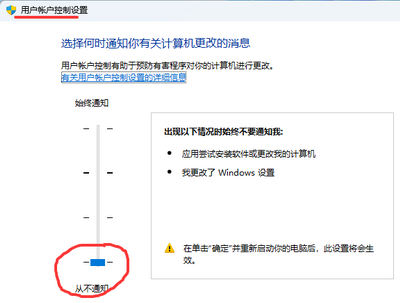
9、安装后重启电脑,小助手没有自动启动。
解决办法:打开windows设置,在查找框中输入“用户账户控制设置”,设为“从不通知”,如下图,然后卸载重新安装小助手。
10、 学生总是可以破解机房管理助手。
学生可能用U盘启动winPE,从而脱离电子教室的控制。还有的学生用U盘复制一些破解小助手的工具到D盘(非自动还原),以后每次上机都可使用这个工具来破解小助手。作为老师,除了监管U盘外,还可在 BIOS 中禁止 U 盘启动 WinPE 但保留 USB 键鼠功能,详情>>>>
软件著作权图
|